

Handleiding Nmbrs voor werknemers
Nmbrs ESS is de mobiele versie / app van de Medewerker login.
Met deze app heeft de medewerker altijd en overal inzicht in zijn of haar persoonlijke gegevens en controle over de uitvoering van de HR-processen. Je kunt de app alleen gebruiken wanneer je een internetverbinding hebt.
Wat kun je verwachten van de mobiele app?
- Toegang tot je gegevens: Raadpleeg je salarisinformatie, persoonlijke gegevens en documenten.
- Afhankelijk van de instellingen: De functionaliteiten die beschikbaar zijn, worden bepaald door de salarisadministratie. Sommige functies kunnen beperkt zijn op basis van jouw toegangsrechten.
Bekijk eerst de video over de mogelijkheden en het gebruik van de app, en ga daarna verder met de handleiding hieronder.
Download Nmbrs ESS
Hieronder vind u de links naar onze ESS applicaties. Op dit moment hebben we een iPhone en Android (Google play) applicatie.
Zoals de naam al aangeeft is deze app te gebruiken voor de mobiele telefoon en niet op pc, tablet of laptop. Hiervoor kun je via de reguliere browser inloggen op het Nmbrs domein / omgeving.
Nmbrs ESS
Nmbrs ESS is de mobiele versie / app van de Medewerker login. Met deze app heeft de medewerker altijd en overal inzicht in zijn of haar persoonlijke gegevens en controle over de uitvoering van de HR-processen. Je kunt de app alleen gebruiken wanneer je een internetverbinding hebt.
Stap 1: Download en open de Nmbrs-App
Vul het emailadres in van je account.
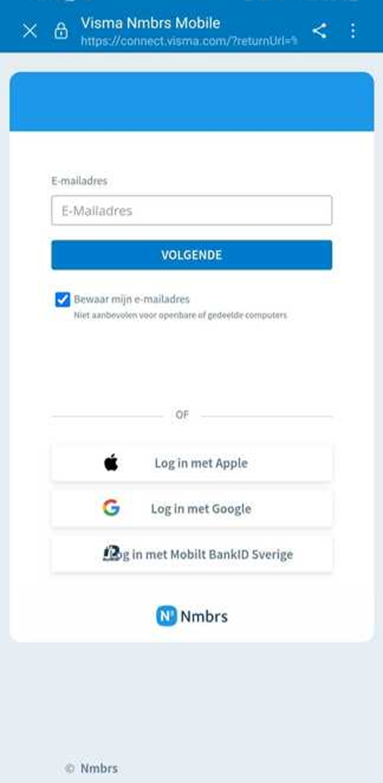
Stap 2: Inloggen via Visma Connect in de mobiele Nmbrs-app
Je wordt doorgestuurd naar Visma Connect, waar je kunt inloggen met één van de volgende methoden:
-
E-mailadres en wachtwoord:
- Gebruik de combinatie die je ook voor de webapplicatie gebruikt.
-
Apple-ID:
- Als je Apple-ID gekoppeld is, kun je deze gebruiken om in te loggen.
-
Google Sign-in:
- Log in via je gekoppelde Google-account.
Voorwaarden voor inloggen
-
Medewerker login vereist:
Je moet een actieve medewerker login hebben in de webapplicatie.
-
Heb je nog geen medewerker login? Neem contact op met jouw salarisadministrateur, aangezien alleen zij een medewerker login kunnen aanmaken.
-
Meerdere medewerkerlogins?
-
Als jouw medewerker login gekoppeld is aan meerdere bedrijven dan selecteer je na het inloggen het juiste domein, daarna selecteer je het juiste bedrijf.
-
Wisselen van bedrijf: Dit kan gemakkelijk door linksboven op het menu te drukken (de 3 streepjes) en dan helemaal onderaan op de button 'Wissel Bedrijf' te klikken. Dan wordt je teruggestuurd naar de pagina waar je het gewenste domein kunt selecteren en daarna kan je het bedrijf selecteren.

Stap 3: Verificatie in de mobiele Nmbrs-app
Na het inloggen via Visma Connect volgt de laatste stap: Verificatie. Deze stap zorgt voor extra beveiliging van jouw Nmbrs-omgeving. Je kunt de verificatie op drie manieren voltooien.Kies de methode die het beste bij jou past. Alle drie de opties verhogen de beveiliging en zorgen ervoor dat alleen jij toegang hebt tot de mobiele Nmbrs-app. Je kunt de instellingen later altijd aanpassen via de app als je van verificatiemethode wilt wisselen.
1. Instellen van een pincode
- Je kunt ervoor kiezen om een pincode in te stellen die je elke keer moet invoeren bij het openen van de app.
- Dit zorgt voor een extra beveiligingslaag, zodat alleen jij toegang hebt tot de app.
2. Touch ID (vingerafdrukherkenning)
- Als je toestel Touch ID ondersteunt (vingerafdrukherkenning), kun je deze optie inschakelen om snel en veilig in te loggen.
- Je hoeft alleen je vingerafdruk te scannen om toegang te krijgen.
3. Face ID (gezichtsherkenning)
- Voor apparaten die Face ID ondersteunen, kun je kiezen voor gezichtsherkenning als een manier van verificatie.
- Dit biedt een snelle en veilige manier om toegang te krijgen zonder een pincode in te voeren.


Je kunt nu de Nmbrs mobiele app gebruiken
Gefeliciteerd!
Als je de bovenstaande stappen hebt doorlopen, kun je nu de mobiele Nmbrs-app gebruiken. De app biedt een handige manier om toegang te krijgen tot je salarisadministratie, maar de beschikbare functionaliteiten kunnen variëren, afhankelijk van wat jouw salarisadministratie heeft ingesteld.
Loonstroken en jaaropgave bekijken in de Nmbrs app
Via de Nmbrs medewerker app kun je eenvoudig je loonstroken en jaaropgave raadplegen. Zodra een loonstrook beschikbaar is, ontvang je hiervan een melding. Je kunt de documenten direct bekijken en downloaden op je smartphone, waar en wanneer het jou uitkomt.
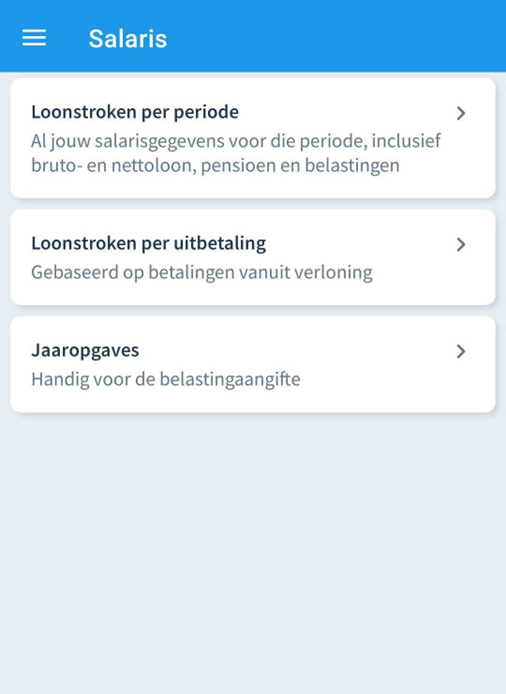
Stap 1.
Klik linksboven op het menu en klik vervolgens op Salaris:

Stap 2.
Klik op 'Loonstroken per periode' en selecteer vervolgens de loonstrook van de gewenste periode om details van de loonstroken te bekijken of om deze naar PDF te downloaden. Middels het pijltje naast 2024 kan je van jaar wisselen.
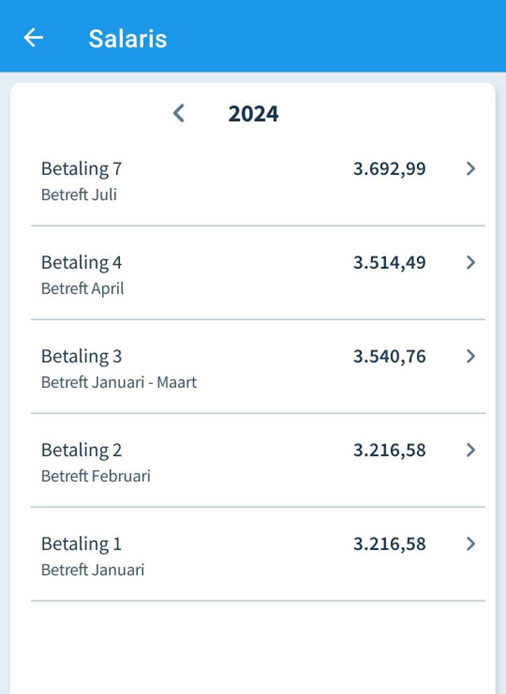
Stap 3.
Klik op 'Loonstroken per uitbetaling' en selecteer vervolgens de loonstrook van de gewenste periode om details van de loonstroken te bekijken of om deze naar PDF te downloaden.
Middels het pijltje naast 2024 kan je van jaar wisselen.
Bekijken jaaropgave(s)
- Klik linksboven op het menu en klik vervolgens op Salaris.
- Klik op de button Jaaropgave onder aan de pagina.
